13/10/2013

como personalizar o windows 7 com a sua marca.

OLÁ, EM QUE POSSO AJUDAR? Bom!! Antes de Tudo Quero
Pedir pra Vocês Curtirem
Esse Blog e a minha pagina
no Facebook


Curtir este Blog? 
Curtir a pagina deste Blog?
Comentem, se Inscrevam-se. 
Participem Desse Blog Ok.
Sejam Bem Vindos(as)......


bom hoje vou ensinar a vcs a deixar o windows 7 personalizado
com o nome da sua empresa, sua marca, ou o nome que vc quiser.
que ele mostre, tanto os nomes, telefones, endereços de páginas.
quanto uma foto como logotipo poderá ser mostrados nas.
propriedades do windows 7, isso não é obrigatório.
mas para quem trabalha com informática, tanto com manutenção
quanto com vendas de computadores, é uma ótima ideia.
deixar seus contatos diretamente nas mãos do cliente.
também para que faz um serviço em um pc.
porque com isso vc poderá deixar gravado diretamente
no pc consertado por vc, a data que foi feito o conserto.
e qual foi o defeito que vc consertou, assim vc terá mais sucesso.
 se por um acaso a maquina. volte a apresentar defeitos.
e o cliente queira que vc o conserte  por conta da garantia.......
ou até mesmo para brincar com os amigos falando que.
é um fabricante de pcs....


bom são várias as razões pela qual poderá ser benéfico.
fazer essa mudança em um pc.....

então vamos lá
primeiro vc clica em iniciar e digita na caixa
de pesquisa regedite


ao digitar  aparecerá encima o nome
regedit clique nele......


ao clicar abrirá a janela do editor do registro.
então vc clica a esquerda na seta do nome.
HKEY_LOCAL_MACHINE


então abrirá algumas pastas rumo abaixo
aí vc clica esquerda  na ceta do nome.
SOFTWARE


ao clicar irá abrir mais outras pastas rumo abaixo.
então clique na seta do nome... Microsoft


clicando vai abrir mais pastas abaixo.
procure o nome... Windows e clique na seta....


ao clicar abre-se várias pastas embaixo.
clique na seta do nome CurrentVersion


agora clique sobre o nome OEMInformation


observe que ao clicar encima do nome OEMInformation
apareceram vários arquivos a direita, são exatamente.
esses arquivos os que vamos editar. são eles....


"Logo" 

NESSE DEVERÁ ESTÁ O CAMINHO PARA.
ENCONTRAR A IMAGEM BMP.
AQUELA QUE IRÁ APARECE NAS PROPRIEDADES.
COM A MARCA DO FABRICANTE.


DEPOIS VEM

"Manufacturer"

QUE É O NOME DO FABRICANTE, OU EMPRESA.
QUE FORNECE OS SERVIÇOS
DE SUPORTE CONSERTO OU COISAS DO TIPO.


LOGO APÓS VEM .

"Model"

NELE VC DIGITA O MODELO DO SEU PC.
OU QUALQUER COISA QUE VC QUISER.


ENTÃO  LÁ TAMBÉM ESTARÁ

"SuportPhone"

NESSE NOME VC DIGITA O SEU(s) TELEFONE(s).
PARA CONTATO.


ENTÃO MAIS ABAIXO VC TERÁ

"SuportURL"

NESSE NOME VC DIGITA A URL DO SEU BLOG.
SITE OU SEU E-MAIL PARA CONTATO.

então! vamos edita-los?

iniciamos informando que o logo não precisa ser editado.
amenos que vc queira mudar o local que a imagem vai
ser adicionada, o que vc terá que fazer ao clicar no nome.
logo, é quem sabe salvar as informações da caixinha.
para o caso de vc não saber como chegar até a pasta.
da imagem, porque assim vc teria o caminho nas.
 informações que tem na caixinha, tipo vc seguiria assim....

clicaria em C: / depois em WINDOWS / depois em SYSTEM32 /
depois em OOBE /depois em OEMLogo /
e chegaria na pasta aonde estaria a imagem......


mas vamos editar o que realmente é editável.
então chegamos em Manufacturer aqui vc pode.
definir o nome do fabricante, ou seja sua marca.
o nome da sua empresa, seu nome, qualquer coisa.
que vc queira digitar, clique duas vezes sobre o nome
para abrir a caixinha e digitar suas informações.
se é que vc quer digitar.
porque muitas vezes as pessoas fazem esse processo.
para retirar os dados de alguém que já está lá.
nas propriedades, se esse for o caso basta apagar tudo.
e clicar em OK


depois de Manufacturer vam Model.
nele vc poderá colocar o modelo do seu pc.
ou o que imaginar, clique duas vezes no nome.
para abrir a caixinha editável......


agora vem o Supportphone aqui vc poderá informar.
e seu número de contato telefônico, dê duplo clique.
no nome para abrir a caixinha e informe seus dados.
podem ser mais de um número caso vc queira......


agora chegamos no SupportURL
nesta opção vc poderá digitar o endereço de um site.
Blog, e até um endereço de e-mail


pronto essa etapa a gente já terminou.
agora vem a da imagem, temos que chegar.
até ela e coloca-la na pasta que a caixinha.
 do nome logo estava indicando.
então! vamos lá?

clique em iniciar e na caixa de pesquisa.
digite C: e encima clique em Windows


clicando em Windows irá abrir a janela.
então procure na pasta o nome  System32.
e dê um duplo clique nele


clicando em System32 vai abrir outra pasta.
e nela vc procura o nome oobe e clique 2 vezes


ao clicar em oobe outra pasta será aberta.
então clique em OEMLogo


clicando em OEMLogo finalmente chegamos na pasta.
aonde deverá ficar a imagem, aqui vc cloca a sua imagem.
para que ela seja mostrada quando alguém abrir.
as propriedades do sistema....... esta imagem tem que.
ter 120x120 de pixel e terá que está salva  com a extensão.
 bmp e o nome logo


depois de tudo pronto ficará mais ou menos assim.....
CLIQUE NA IMAGEM PARA AMPLIAR


BOM PESSOAL TUDO ISSO É MUITO INTERESSANTE.
MAS EU TENHO QUE AVISAR QUE VC ESTARÁ LIDANDO.
COM REGISTROS DO WINDOWS E POR TANTO DEVERÁ.
TER BASTANTE CUIDADOS PARA NÃO PROCEDER.
DE MANEIRA ERRADA AO EXECUTAR ESSES.
PROCEDIMENTOS, SUGIRO  QUE SIGA O PASSO A PASSO.
CUIDADOSAMENTE, POIS O MESMO É BASTANTE EXTENSO.
E DEPENDE DE MUITA CALMA E ATENÇÃO PARA QUEM.
ESTÁ FAZENDO PELA PRIMEIRA VEZ, ENTÃO BOA SORTE......


SE VC TIVER ALGUMA DÚVIDA. 
DEIXE UM COMENTÁRIO ABAIXO.
PODE COMENTAR PELO COMENTÁRIO. 
DO FACEBOOK OU PELO DO BLOG.
COMPARTILHE O BLOG, SE INSCREVA.
CURTA, COMENTE, MARQUE A OPÇÃO
POSTAR TAMBÉM NO FACEBOOK.
INDIQUE SE FOI ÚTIL PARA VC.
CONTO COM VC. OBRIGADO......

11/10/2013

Como ativar ou desativar o toque do touchpad de um notebook com Win 7

Em primeiro lugar, Para que vc possa ver
Todo o conteúdo que lhes são necessário
CLIQUE NESTE BOTÃO PARA


OLÁ, EM QUE POSSO AJUDAR? Bom!! Antes de Tudo Quero
Pedir pra Vocês Curtirem
Esse Blog e a minha pagina
no Facebook


Curtir este Blog? 
Curtir a pagina deste Blog?
Comentem, se Inscrevam-se. 
Participem Desse Blog Ok.
Sejam Bem Vindos(as)......


olha isso é uma informação muito importante para quem
está com o toque do  touchpad desativado em seu
notebook, vou ensinar passo a passo com imagens
de ilustrações a habilitar ou desabilitar essa função......


então! clique em iniciar e depois em painel de controle


ao abrir o painel de controle talvez ele esteja
em modo categoria se estiver vc deverá clicar
a sua direita sobre a seta aonde diz....
exibir por categoria e selecionar o nome ícones grandes
ou o nome ícones pequenos clique em um dos dois......


ao clicar em um dos dois nomes o painel de controle abrirá
no modo clássico que mostram mais opções na mesma janela.
então vc clica sobre o nome, Mouse


clicando sobre o nome Mouse abrirá uma janelinha
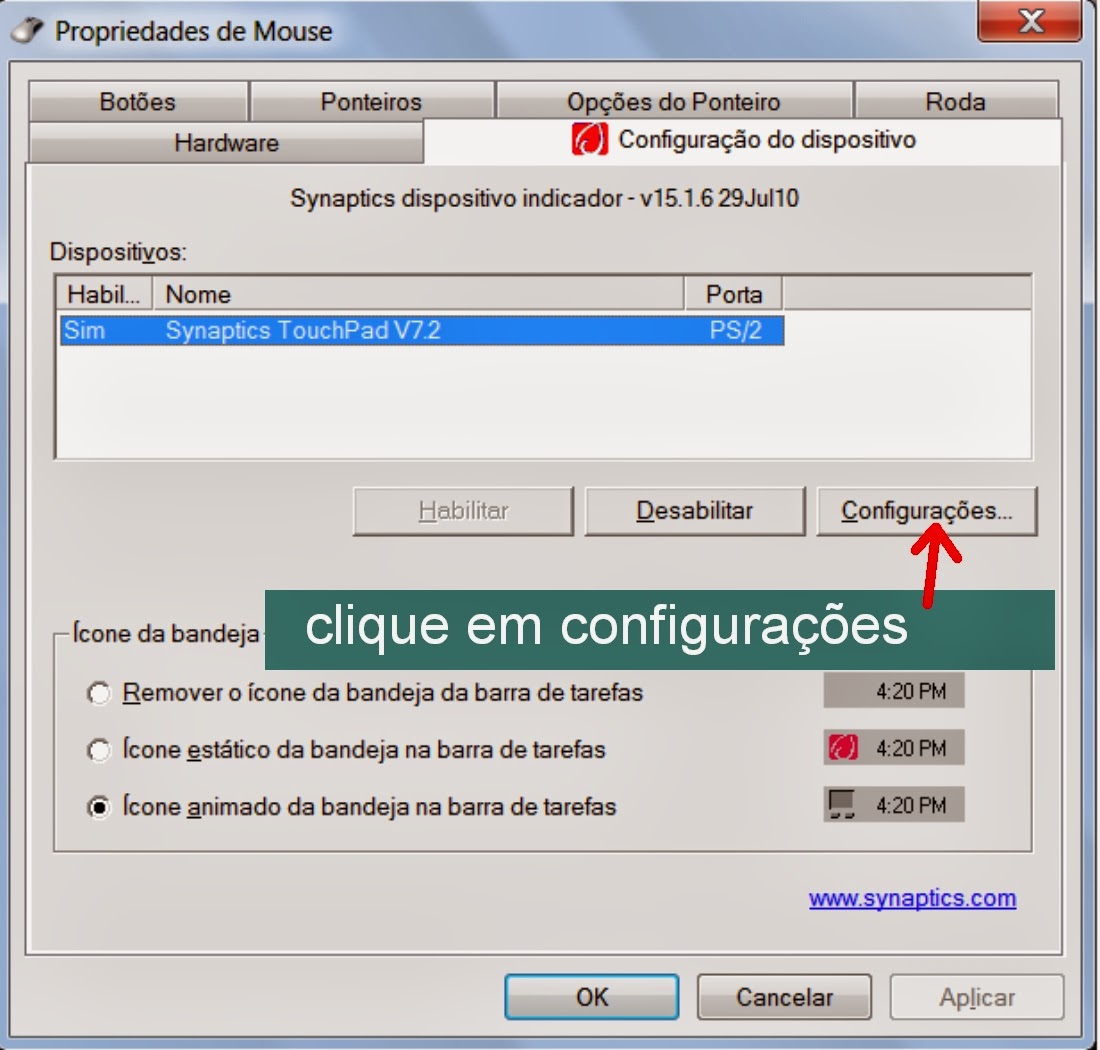
e nela vc clica no nome.... Configuração do dispositivo


ao clicar em configuração do dispositivo abrirá outra
janelinha e nela vc clica em Configurações


clicando em Configurações irá abrir mais uma janelinha
e dessa vez vc deverá clicar sobre o nome Toque


ao clicar encima do nome Toque abre-se a ultima janelinha
e nela vc deverá marcar essa caixinha aonde diz....
Ativar toque se desejar ativar o toque do touchpad
e desmarque se desejar desativar o toque......
depois de marcada ou desmarcada
a caixinha, clique em Aplicar e depois em OK


SE VC TIVER ALGUMA DÚVIDA. 
DEIXE UM COMENTÁRIO ABAIXO.
PODE COMENTAR PELO COMENTÁRIO. 
DO FACEBOOK OU PELO DO BLOG.
COMPARTILHE O BLOG, SE INSCREVA.
CURTA, COMENTE, MARQUE A OPÇÃO
POSTAR TAMBÉM NO FACEBOOK.
INDIQUE SE FOI ÚTIL PARA VC.
CONTO COM VC. OBRIGADO......

04/10/2013

Como ativar o windows XP sem programa executável

OLÁ, EM QUE POSSO AJUDAR? então! nesse tutorial estou ensinado a ativar o windows XP
sem usar aqueles ativador que geralmente é encontrado
em quase todos os sites da internet, estou postado esse
tutorial porque sei que esse é um modo seguro de se ativar
o windows, os ativadores podem ser seguros, mas também.
podem não ser, existem alguns ativadores executáveis que.
contem arquivos maliciosos que são executado em seu pc.
a fim de roubar suas informações, tipo senhas de bate-papo.
 cartões de créditos, bancárias  e etc... já nesse modo mostrado.
nesse tutorial vc não correrá esse risco, demora bastante, mas.
não tanto o quanto demoraria retirar um espião do seu PC


Bom!! Antes de Tudo Quero
Pedir pra Vocês Curtirem
Esse Blog e a minha pagina
no Facebook


veja como fazer para ativar

o windows nas dicas abaixo.

bom! para que vc possa inserir a nova 


chave original do windows.
vc terá que apagar a antiga que foi fornecida na hora.
da instalação do sistema, então clique em iniciar e depois.
em executar
vaja como fazer na imagem abaixo......


agora digite na caixinha do executar o comando.
regedit e clique em OK
veja na imagem abaixo......


essa janela  será aberta após clicar em OK
então nela vc clica no sinal + do nome..
HKEY_LOCAL_MACHINE
veja o exemplo na imagem abaixo......


ao clicar no sinal + irá abrir várias pastas rumo abaixo.
então vc clica no sinal + do nome...
SOFTWARE
faça igual como está mostrando nas imagens......


quando vc clicar no sinal de + do nome SOFTWARE
vai expandir mais algumas pastas. então vc vai clicar
no sinal + do nome.. Microsoft
veja na ilustração abaixo......


ao clicar no sinal + do nome Microsoft vai abrir outras.
pastas rumo abaixo, então vc clica no sinal de + do nome.
Windows NT
faça como mostra a imagem abaixo......


clicando no sinal + do nome Windows NT
abrirá mais algumas pastas, e dessa vez.
vc clicar encima da pasta de nome...
WPAEvents
veja como fazer na imagem abaixo......


agora observe o nome OOBETime na janela a sua direita.
e dê 2 cliques nele..
veja mostrando na ilustração abaixo......


na janelinha que abrir, apague tudo que puder.
ao selecionar para apagar ficará como na imagem abaixo.
vc só conseguirá selecionar o que mostra na imagem.
mas não se preocupe que o 0008 apaga-se sozinho.
restará apenas 0000 ao apagar clique em OK
veja o exemplo abaixo......


a janela após apagado os caracteres ficará assim.
como mostra abaixo, então basta clicar em OK


pronto a primeira etapa já foi concluída, que é a de apagar.
a chave antiga do windows, seu sistema agora está pronto.
para receber a nova chave original do produto, então vamos.
as etapas de inserção da nova chave......


agora mais uma vez, clique em iniciar e depois em executar.


na caixinha do executar digite...

%systemroot%\system32\oobe\msoobe.exe /a

e clique em OK
vejá mostrando abaixo......


na janela que abrir marque a opção do meio.
sim desejo telefonar para um presidente do atendimento
microsoft e ativar o windows e clique em Avançar
veja a imagem abaixo......


na janela que abrir vc apenas clique no botão que diz.....
Ativer chave do protuto
veja o exemplo abaixo......


ao clicar em Ativar chave do produto abrirá a janela.
aonde vc deverá inserir a chave original que vc tem.
ou se não tiver uma chave em mãos poderá digitar essa..
DF4HY-VFCBJ-TFQYK-4GDV4-9KPB6
só não sei até quando vai ser válida......


após digitar a chave vai ficar assim
então basta clicar em Atualizar


ao clicar em Atualizar irá voltar para a pagina inicial.
nela basta clicar em..
Lembrar mais tarde


pronto seu windows está ativado e vc não terá que se preocupar.
com espiões no seu PC, isso demora um pouco mas é muito mais
seguro, boa sorte a todos......


SE VC TIVER ALGUMA DÚVIDA. 
DEIXE UM COMENTÁRIO ABAIXO.
PODE COMENTAR PELO COMENTÁRIO. 
DO FACEBOOK OU PELO DO BLOG.
COMPARTILHE O BLOG, SE INSCREVA.
CURTA, COMENTE, MARQUE A OPÇÃO
POSTAR TAMBÉM NO FACEBOOK.
INDIQUE SE FOI ÚTIL PARA VC.
CONTO COM VC. OBRIGADO......


10/09/2013

Como retirar qualquer pagina intrusa do seu navegador.

OLÁ, EM QUE POSSO AJUDAR? Bom!! Antes de Tudo Quero
Pedir pra Vocês Curtirem
Esse Blog no Facebook


Comentem, se Inscrevam-se. 
Participem Desse Blog Ok.
Sejam Bem Vindos(as)......

1º...clique nessas 3 barrinhas que tem no canto superior
direito do seu navegador,
depois de clicar, escolha a opção "configurações"
e dê um clique......

observe as marcações na imagem abaixo....


2º...ao clicar em "configurações" abrirá a janela abaixo
então vc clica em Configurar páginas

veja mostrando na imagem abaixo......


3º...ao clicar em "Configurar páginas" abrirá essa janela
abaixo então vc vai colocando o ponteiro do mouse
sobre cada um dos links com o nome das paginas intrusas
e clicando no  "x"  no final do link para apagar......

veja o exemplo na imagem abaixo......


4º...veja como deverá ficar depois de apagados
os links das paginas intrusas......

marcação na imagem abaixo...... clique na imagem
para ampliar, depois clique no canto superior
direito para voltar a essa pagina novamente......


5º...ao apagar todos os links é hora de indicar qual
mecanismo de pesquisa vc quer que abra todas as
vezes que vc abrir seu navegador, eu aconselhi
o google, porque é um dos melhores e mais confiáveis
que conheço, então digite www.google.com.br
e clique em ok,  pronto agora quando vc fechar
e abrir novamente seu navegador, vai abrir.
o  Google


veja mais detalhes na imagem abaixo......


se mesmo fazendo esses procedimentos ainda continuar 

abrindo as paginas intrusas, exclua todos os atalhos.
do seu navegador da área de trabalho e vá no diretório
dele e envie. de volta para a área de trabalho.... 
é recomendado. também ir no painel de controle 
e procurar se tem. algum aplicativo com o nome 
da pagina intrusa, se tiver vc deverá excluir......  

vc pode fazer também  os procedimentos.
do tutorial do link abaixo, que é citado para.
o Hao 123 mas que serve para.
qualquer página intrusa......
Como eliminar a pagina do "Hao123" do seu navegador.


ESTE TUTORIAL SERVE TAMBÉM PARA CANCELAR 
VÁRIAS PAGINAS QUE SE ABREM AO MESMO TEMPO
QUANDO VC CLICA PARA ABRIR O SEU NAVEGADOR


 AQUI VOCÊ CURTE ESSE SITE QUE VOCÊ ESTÁ. "COMO-FAZER"......

  Curta Esse Blog no facebook

click em curtir depois em confirmar 

e na pagina que abrir, click em curtir


Veja Também

OBS:ANTES DE NAVEGAR NO BLOG LEIA ESTE AVISO......

Como Apagar Mensagem do Bate-papo do Facebook.

COMO CONFIGURAR O ROTEADOR.. D-LINK DI-524.

Como Bloquear e Desbloquear Alguém no Facebook.

DESBLOQUEIO DE MODEM 3G E CELULAR.

Baixar Vídeos do Youtube sem instalar programa.

velocímetro teste a velocidade da sua internet

COMO REATIVAR O DESKTOP COM TELA BRANCA.

SAIBA SE ESTÁ NAVEGANDO EM UM SITE SEGURO COM ESSA EXTENSÃO.

COMO REDEFINIR A SUA SENHA DO FACEBOOK.

VÁRIAS PAGINAS SOCIAIS E OUTRAS COISAS QUE VOCÊ PODE ACESSAR COM UM CLIQUE.

COMO FAZER SEU COMPUTADOR FICAR MAIS RÁPIDO.

COMO ELIMINAR AS SETAS DOS ATALHOS DO DESKTOP.

COMO USAR O "CHKDSK" PARA CONCERTAR ERROS NO SISTEMA.

Como fazer Backup antes de formatar o PC quando o Windows não carrega.

COMO EXCLUIR COOKIES E LIMPAR CACHE NO chrome.

 aqui você faz sua pesquisa e baixa tudo que encontrar gratuitamente no File Search Engine filetram

CERTIFICADO DE SEGURANÇA DO SERVIDOR

Veja Como Colocar um Relógio no seu Site ou Blogger

Como eliminar a pagina do "Hao123" do seu navegador.

Big-Brega-Brasil

Clique Aqui e Ouça a minha radio Esqueceu a senha do seu pc? e agora como vc entra sem saber a senha? 

veja como fazer nesse tutorial...... Método para deixar seu pc super rápido sem usar nenhum programa.

KaraOrkut

Se vc acha que este blog é útil, clique na imagem abaixo
E siga-o. É um prazer ter vc como nosso membro......


SE VC TIVER ALGUMA DÚVIDA. 
DEIXE UM COMENTÁRIO ABAIXO.
PODE COMENTAR PELO COMENTÁRIO. 
DO FACEBOOK OU PELO DO BLOG.
COMPARTILHE O BLOG, SE INSCREVA.
CURTA, COMENTE, MARQUE A OPÇÃO
POSTAR TAMBÉM NO FACEBOOK.
INDIQUE SE FOI ÚTIL PARA VC.
CONTO COM VC. OBRIGADO......

01/09/2013

como fazer um Hard Reset no tablet: CCE Motion T733

Em primeiro lugar, Para que vc veja 
Todo o conteúdo que lhes são necessários.
CLIQUE NESTE BOTÃO PARA


OLÁ, EM QUE POSSO AJUDAR?

Se vc puder curtir minha página e este blog.
Eu agradeço, fique a vontade esse blog é seu......


ATENÇÃO
vale a pena relembrar que o hard reset total.
irá deletar todos os seus dados, deixando somente.
os que foram programados pelo fabricante.
caso vc tenha alguns jogos ou quaisquer outra coisa.
que foram comprados, e que vc não queira perder.
é bom fazer um backup. dos mesmos, saiba também.
que os endereços de usuários e senhas serão apagados.
por tanto faça esses procedimentos por sua conta e risco.
pois o blog como fazer não se responsabiliza.
pelo mal uso dos métodos abaixo descritos, boa sorte......


O RESET PODERÁ SER ÚTIL NO CASO DE TRAVAMENTO
DO SEU TABLET, ESQUECIMENTO DE SENHAS, LENTIDÃO.
E PARA APAGAR OS DADOS PESSOAIS DE TERCEIRO. 
MAS USE COM CAUTELA E ANTES DE INICIAR RECARREGUE
COMPLETAMENTE A BATERIA, POIS NÃO PODE PARAR.
NO MEIO DO PROCESSO, ISSO PODERÁ DANIFICAR.

O APARELHO DEFINITIVAMENTE......

Hard Reset para o tablet: CCE Motion T733


Desligue o aparelho, retire o cartão de memória se for o caso.
Aperte Vol - e POWER. Vai aparecer a mensagem.
"Upgrading... please wait"
Aperte as teclas de volume + e - até aparecer o menu de reset.
Com a tecla volume selecione "wipe/data factory reset"
E confirme apertando a tecla power, vai aparecer outra tela.
Nela vc use o botão volume e selecione Yes delete all user data.
E confirme com o botão power,  se aparecer outra tela.
Basta apertar o botão power novamente e aguardar o aparelho iniciar......

Se vc acha que este blog é útil, clique na imagem abaixo
E siga-o. É um prazer ter vc como nosso membro......


se vc preferir pode clicar Aqui e dá uma olhadinha.
no site do fabricante do seu aparelho, mesmo sendo.
poucas as possibilidades de adquirir as informações.
que deseja, mas ao menos um manual para o seu tablet.
lá vc poderá adquirir, isso se vc não tiver um é claro.


SE VC TIVER ALGUMA DÚVIDA. 
DEIXE UM COMENTÁRIO ABAIXO.
PODE COMENTAR PELO COMENTÁRIO. 
DO FACEBOOK OU PELO DO BLOG.
COMPARTILHE O BLOG, SE INSCREVA.
CURTA, COMENTE, MARQUE A OPÇÃO
POSTAR TAMBÉM NO FACEBOOK.
INDIQUE SE FOI ÚTIL PARA VC.
CONTO COM VC. OBRIGADO......